1
설치 파일 받기
결제한 이메일 계정으로 이 사이트에 로그인하고 Windows 설치 파일 받기를 누릅니다.
Windows 전용 · 전체 사용 설명서
아래 1번부터 순서대로 하나씩 열어서 따라 하시면 됩니다. 설치가 이미 끝났으면 2번부터 시작하세요.
설치하기
설치 용어를 몰라도 됩니다. 받은 파일을 두 번 누르면 설치가 시작되고, 끝나면 바탕화면에 아이콘이 생깁니다. 예전처럼 압축을 풀 필요는 없습니다.
결제한 이메일 계정으로 이 사이트에 로그인하고 Windows 설치 파일 받기를 누릅니다.
받은 파일(VideoRecipe-AI-Pro-…-x64.exe)을 두 번 누릅니다. 파란 경고 창이 뜨면 아래 3번을 보세요.
‘이 프로그램의 사용자는 누구인가요?’가 나오면 이미 선택된 ‘전용’ 그대로 두고 다음, 설치 위치도 그대로 두고 설치를 누릅니다.
VideoRecipe AI Pro.exe를 두 번 누릅니다. EXE만 다른 곳으로 옮기지 마세요.
초기 배포에서는 ‘알 수 없는 게시자’ 또는 SmartScreen 경고가 보일 수 있습니다. 이때 추가 정보 → 실행을 누르세요.
프로그램 옆의 resources 폴더와 여러 파일이 함께 있어야 합니다. 바탕화면에는 EXE를 옮기는 대신 바로가기를 만드세요.
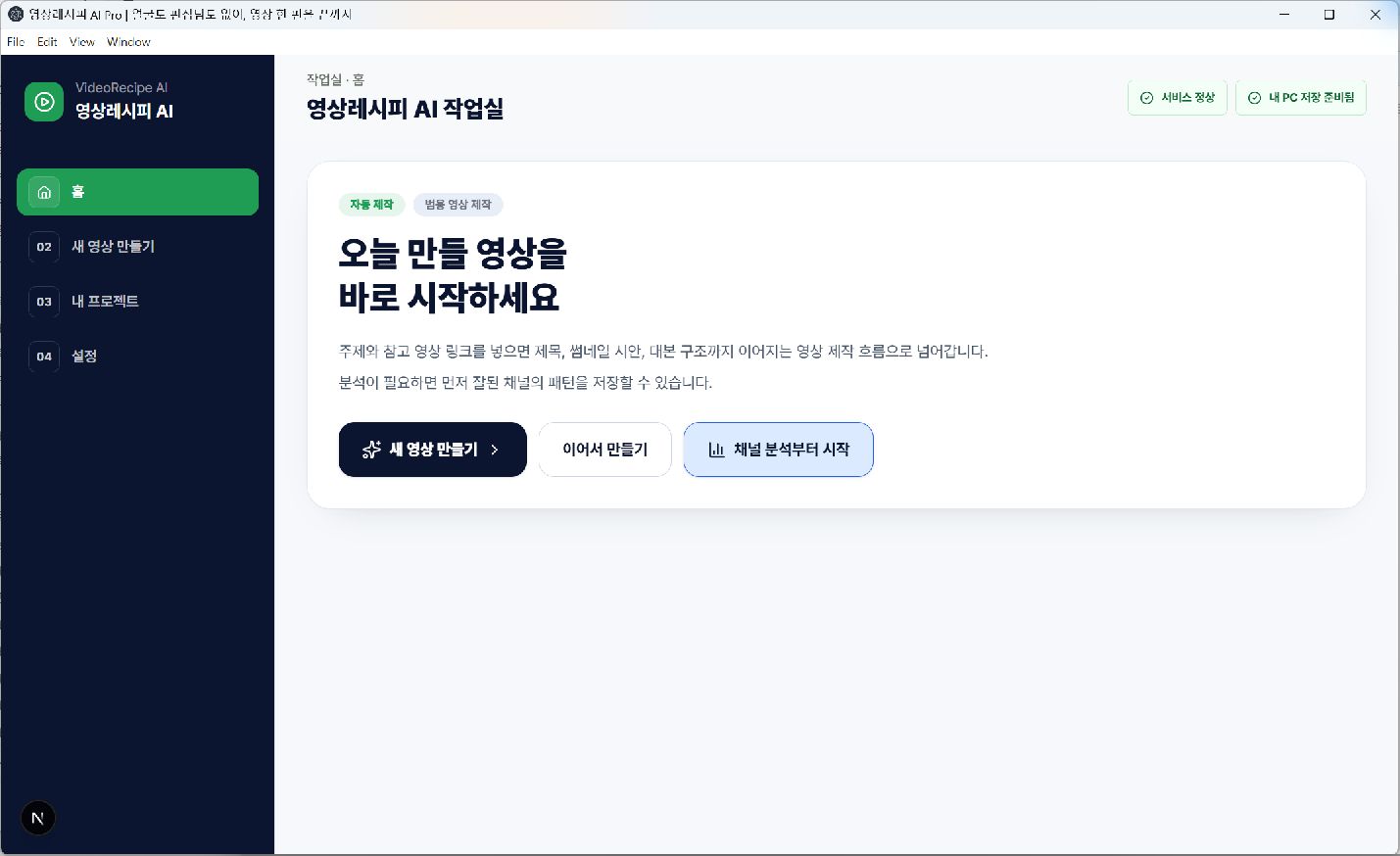
앱을 다시 열어 결제한 이메일 계정으로 로그인하면 이용 권한이 자동으로 확인됩니다. 라이선스 키를 직접 입력하는 것은 고객지원이 안내한 복구 상황에서만 필요합니다.
처음 한 번만 등록
Gemini·Claude·OpenAI는 API 키가 있어도 무료 한도 소진, 결제 미설정 또는 크레딧 부족이면 제작이 멈춥니다. 결제·크레딧을 먼저 준비하고 키를 저장한 뒤 실제 연결 확인까지 완료하세요. YouTube·Pexels·Pixabay는 구매 계정에 기본 제공됩니다. 음성은 Azure Speech 또는 ElevenLabs 중 하나를 연결합니다.
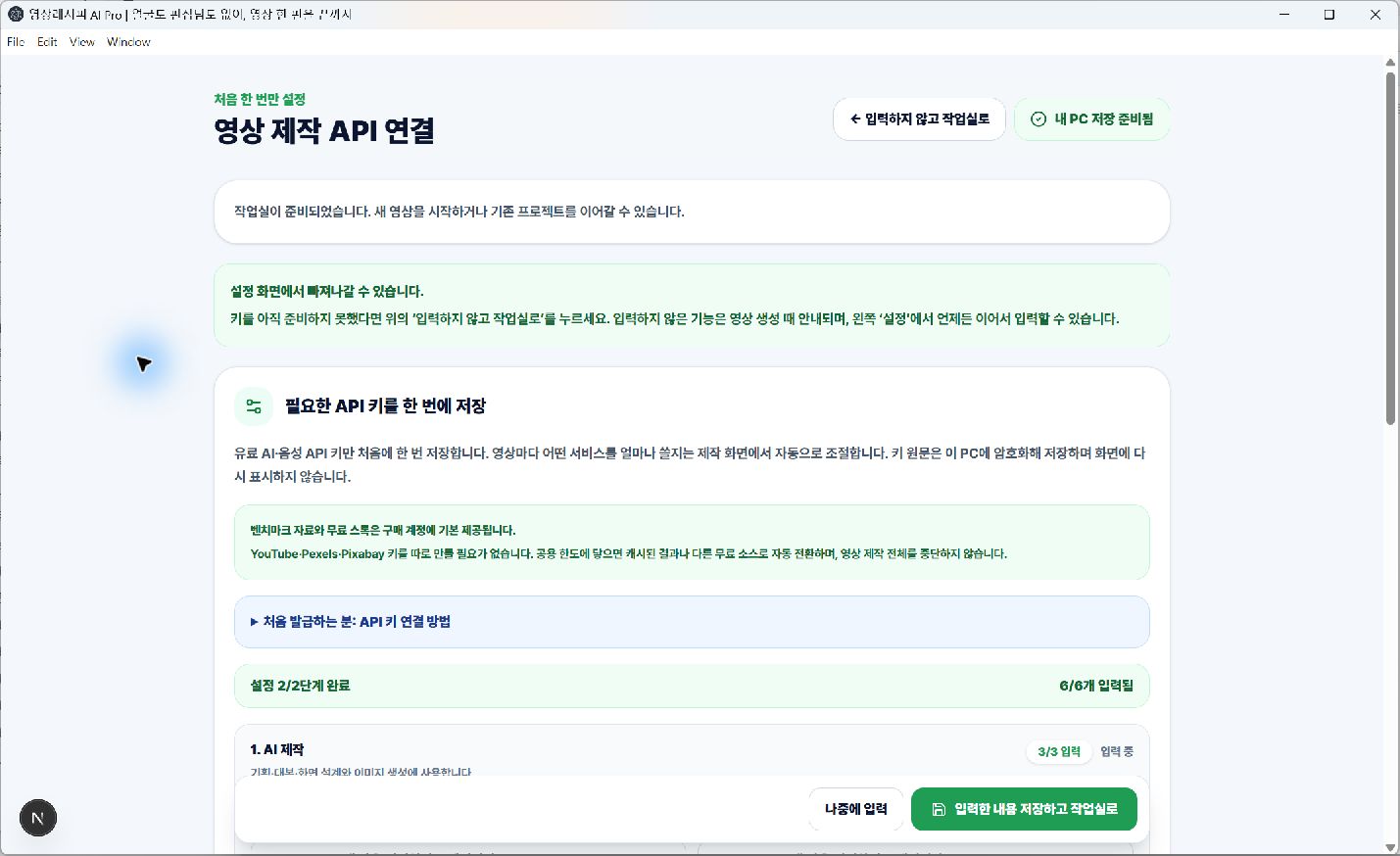
무료 키 발급만으로는 준비가 끝난 것이 아닙니다. 각 AI 사이트에서 결제수단 또는 크레딧을 준비한 뒤 키를 만드세요. 앱의 실제 연결 확인이 통과해야 첫 영상을 시작할 수 있습니다. AI 사용료는 VideoRecipe AI 구매 금액과 별도로 각 AI 회사에 결제합니다.
참고 영상과 댓글 정보를 불러옵니다.
첫 영상 시작
유튜브에서 잘된 영상 하나의 주소를 복사해 넣으면 됩니다. 프로그램에서는 이 영상을 ‘참고 영상’이라고 부릅니다. 채널 분석은 처음부터 하지 않아도 됩니다.
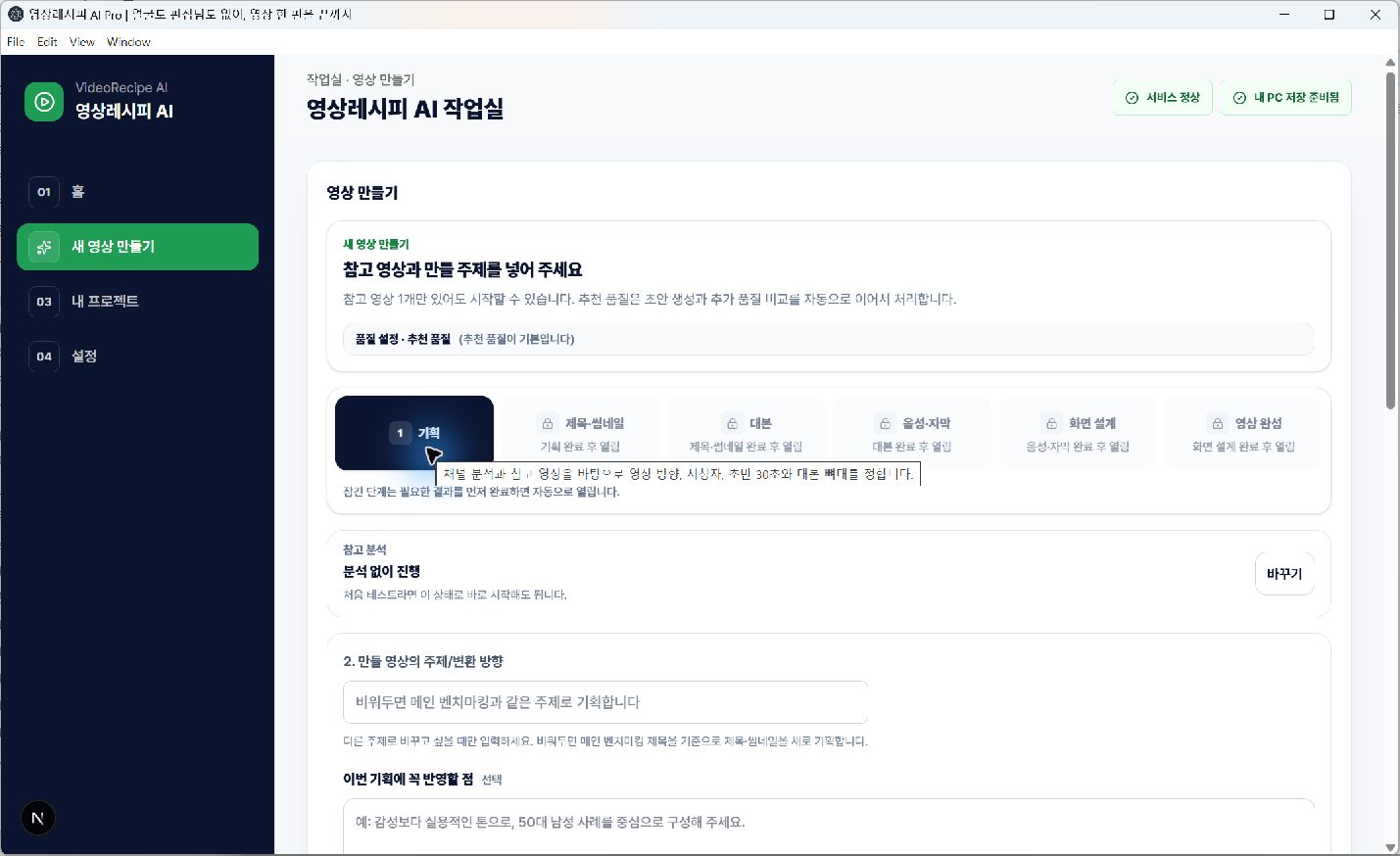
새 영상 만들기를 누릅니다. 잘된 유튜브 영상 주소 하나를 넣으면 주제·길이·대본 흐름·화면 리듬을 참고해 새로운 한국어 영상을 만듭니다.
채널 분석은 내 채널의 주제, 예상 시청자, 잘된 제목과 썸네일 패턴을 먼저 정리해 다음 영상들의 방향을 맞추는 선택 기능입니다.
유튜브 주소창의 링크 하나를 복사해 첫 번째 칸에 붙여넣습니다. 이 영상이 주제와 목표 길이의 기준이 됩니다.
비슷한 영상이 더 있으면 추가합니다. 처음에는 비워도 됩니다.
주제를 바꾸고 싶을 때만 적습니다. 같은 주제면 비워두고 ‘기획 시작하기’를 누릅니다.
영상 제작 6단계
앞 단계가 끝나면 다음 단계가 자동으로 열립니다. 가장 큰 진행 버튼이 기본 버튼입니다. ‘다시 만들기’와 ‘장면별 수정’은 결과에 문제가 있을 때만 사용하세요.
누를 버튼
기획 시작하기
이렇게 보이면 정상
만들 주제, 시청자, 초반 30초와 전체 흐름이 보이면 정상입니다.
보통 기다리는 시간
보통 5~30분
내가 확인할 것
주제와 시청자가 맞는지만 확인하세요.
멈췄다면
20분 이상 같은 문구에서 멈추거나 빨간 오류가 보이면 ‘내 프로젝트’에서 이어가세요.
누를 버튼
추천안 확인 → 마음에 드는 안 선택
이렇게 보이면 정상
제목 후보와 실제 썸네일 PNG가 보이면 정상입니다.
보통 기다리는 시간
보통 5~20분
내가 확인할 것
가장 마음에 드는 안 하나를 선택하세요. PNG는 각각 받을 수 있습니다.
멈췄다면
선택한 결과가 저장돼 있으면 다시 전체 생성하지 말고 다음 단계로 이동하세요.
누를 버튼
대본 만들기
이렇게 보이면 정상
참고 영상 길이에 맞는 전체 한국어 대본이 보이면 정상입니다.
보통 기다리는 시간
보통 5~30분
내가 확인할 것
중간에 멈추면 새로 만들지 말고 ‘이어서 완성하기’를 누르세요.
멈췄다면
빨간 오류가 보이면 ‘이어서 완성하기’를 누르세요. 완료된 앞 단계는 다시 과금하지 않습니다.
누를 버튼
음성 만들기
이렇게 보이면 정상
음성 미리듣기와 SRT 자막 준비 완료가 보이면 정상입니다.
보통 기다리는 시간
보통 5~30분
내가 확인할 것
목소리와 속도를 고른 뒤, 미리 듣고 전체 음성을 만드세요.
멈췄다면
음성과 자막이 저장됐으면 앱을 닫아도 ‘내 프로젝트’에서 이어갈 수 있습니다.
누를 버튼
참고 영상 분석부터 전체 장면 설계
이렇게 보이면 정상
각 문장에 사용할 이미지·영상·자료 화면 목록이 보이면 정상입니다.
보통 기다리는 시간
보통 10~40분
내가 확인할 것
기본은 그대로 진행하고, 불안할 때만 앞 3분을 먼저 확인하세요.
멈췄다면
진행 문구가 바뀌고 있으면 정상입니다. 오류가 보일 때만 저장 프로젝트에서 이어가세요.
누를 버튼
전체 영상 만들기 → MP4 다운로드
이렇게 보이면 정상
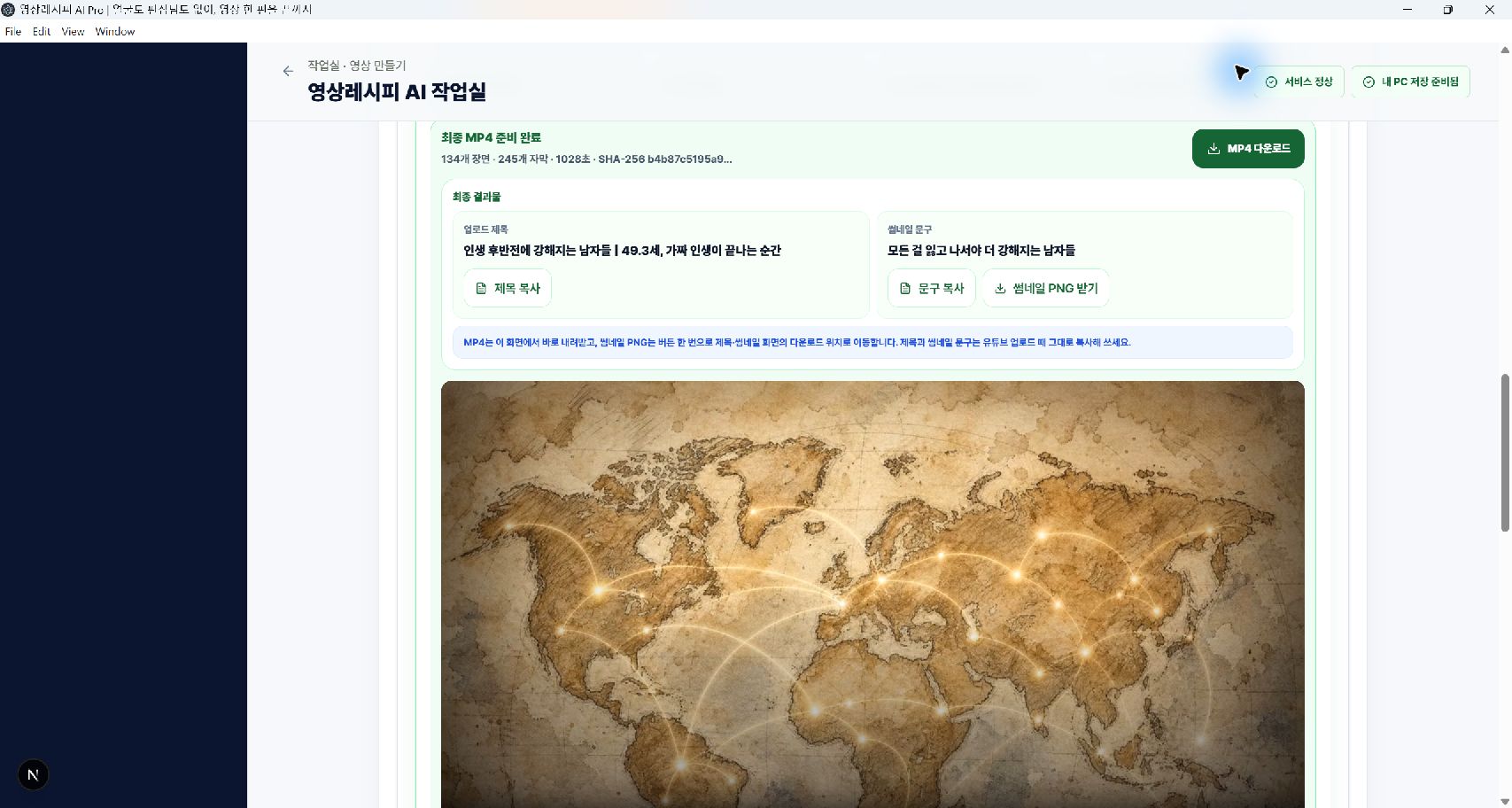
영상 미리보기와 MP4 다운로드 버튼이 보이면 완성입니다.
보통 기다리는 시간
17분 영상은 보통 30~120분 이상
내가 확인할 것
MP4 다운로드를 누르고, 이상한 장면만 장면별 수정으로 고치세요.
멈췄다면
PC 성능과 자산 수에 따라 오래 걸립니다. 빨간 오류가 없고 진행 문구가 바뀌면 앱과 PC를 끄지 마세요.
작업이 멈췄을 때
앱을 껐거나 AI 응답이 중단돼도 완료된 단계와 이미 만든 결과는 저장됩니다. 홈에서 ‘내 프로젝트’를 열고 해당 작업의 ‘이어서 만들기’를 누르세요. ‘처음부터 다시 만들기’는 정말 전체를 바꿀 때만 사용합니다.
빨간 오류 문구가 보이거나, AI 단계에서 20분 이상 같은 문구가 전혀 바뀌지 않을 때 확인하세요. 최종 MP4는 17분 영상 기준 30~120분 이상 걸릴 수 있으므로 진행 문구가 바뀌고 있다면 정상입니다.
제목·썸네일 단계에서 원하는 시안을 각각 다운로드합니다.
음성·자막 단계에서 미리 듣고, 다음 영상 제작 단계에 자동으로 사용합니다.
영상 완성 단계의 ‘MP4 다운로드’를 눌러 내 PC에 저장합니다.
구매 직후 초기 설치와 외부 AI 연결을 바로 도와드립니다. 초기 설치 지원은 3개월이며, 업데이트는 제공 시 따로 안내드립니다. 개인 전화번호 대신 카카오톡 채널로 문의받습니다.
가장 빠른 방법 · 진단 파일 저장
앱의 API 연결 화면 아래쪽 ‘문제가 생기면’에 있는 ‘진단 파일 저장’ 버튼을 누르면 파일이 하나 만들어집니다. 그 파일만 보내 주시면 어느 단계에서 무엇이 실패했는지 저희가 바로 확인할 수 있습니다. 앱이 아예 열리지 않을 때는 그 화면에도 같은 버튼이 있습니다.
파일에는 API 키와 이용권 키의 실제 값이 들어가지 않습니다. 어떤 키를 넣었는지 여부만 기록됩니다.
진단 파일을 만들기 어려우시면 막힌 화면을 캡처해 보내 주셔도 됩니다. 어느 단계인지와 오류 문구가 함께 보이게 찍어 주세요. Windows 키 + Shift + S를 누르거나 휴대폰으로 화면을 찍어도 됩니다.